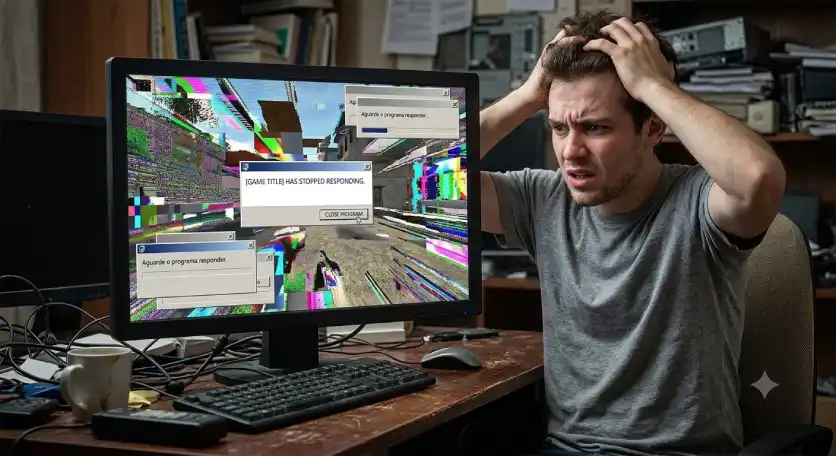
Jogo travando é frustrante — especialmente quando acontece no meio de uma partida importante. Mas na maioria dos casos, o problema tem solução rápida. Veja o que verificar primeiro.
Antes de qualquer coisa, entenda o que está acontecendo:
Queda de FPS (stuttering): o jogo fica lento, os movimentos ficam travados ou em câmera lenta por alguns segundos.
Freeze: o jogo congela completamente por alguns segundos e volta.
Crash: o jogo fecha sozinho ou trava o PC inteiramente.
Cada tipo tem causas diferentes.
Superaquecimento é a causa mais comum de travamentos em jogos. Quando a CPU ou GPU atingem temperatura crítica, o sistema reduz a performance para se proteger — é o "thermal throttling".
Como verificar:
Soluções:
Pouca RAM faz o jogo usar o disco como memória virtual, o que é muito mais lento e causa engasgos constantes.
Requisitos mínimos hoje:
Se você tem 8 GB e o jogo recomenda mais, os travamentos provavelmente são disso.
Configurações muito altas para o seu hardware causam queda constante de FPS. Reduza:
Driver desatualizado pode causar crashes e instabilidade em jogos novos.
Como atualizar:
Arquivos corrompidos causam crashes e travamentos aleatórios.
No Steam:
Biblioteca > Clique com botão direito no jogo > Propriedades > Arquivos locais > Verificar integridade dos arquivos do jogo
Gravadores de gameplay, navegadores com muitas abas abertas e softwares pesados consomem RAM e CPU que o jogo precisa.
Feche tudo que não for necessário antes de iniciar o jogo. No Windows, use o Gerenciador de Tarefas (Ctrl + Shift + Esc) para ver o que está consumindo mais recursos.
Jogos instalados em HD mecânico carregam muito mais devagar do que em SSD, e podem causar engasgos em jogos com streaming de dados (open worlds).
Se seu jogo estiver no HD, mova-o para um SSD.
Problema | Causa provável | Solução |
FPS caindo constantemente | Configuração alta, GPU fraca | Reduza as configurações gráficas |
Travamentos e freezes | Temperatura alta ou RAM baixa | Limpe o PC, verifique temperatura |
Crashes ao abrir | Driver desatualizado ou arquivo corrompido | Atualize driver, verifique arquivos |
Engasgos em open world | Jogo no HD, pouca RAM | Mova para SSD, aumente RAM |
Por que meu jogo fica travando mesmo com PC bom?
Pode ser superaquecimento, driver desatualizado, arquivos corrompidos ou programas em segundo plano consumindo recursos. Verifique a temperatura e atualize os drivers primeiro.
Como saber se é problema de temperatura ou de hardware fraco?
Instale o MSI Afterburner e monitore a temperatura da GPU e CPU em tempo real durante o jogo. Se a temperatura for muito alta (GPU acima de 90°C, CPU acima de 95°C), é superaquecimento. Se as temperaturas estiverem normais e o FPS for baixo, é limitação de hardware.
Limpar o pó do PC realmente resolve travamentos?
Sim, com frequência. Pó acumulado bloqueia a ventilação e causa superaquecimento, que leva ao thermal throttling — quando o hardware reduz a performance para se proteger. Limpar o PC a cada 6 meses é uma boa prática.