Quando um jogo trava ou fecha sozinho no PC, a causa costuma estar em uma de seis áreas: arquivos do jogo corrompidos, driver de vídeo, aquecimento, falta de memória, programas em segundo plano ou componentes do Windows. A forma mais rápida de resolver é testar uma área por vez, começando pela verificação dos arquivos e pela atualização do driver [1][2].
O erro mais comum é mudar várias coisas ao mesmo tempo. Aí o jogo volta a funcionar e você não sabe o que resolveu, ou continua com defeito e não sabe o que descartar. Este guia propõe uma ordem, do teste mais simples para o mais trabalhoso, com a tabela de sintomas e os sinais de que o problema pode estar no hardware.
Resposta rápida
Os sintomas parecem iguais, mas apontam para causas diferentes.
| Sintoma | Causa provável | O que testar primeiro |
|---|---|---|
| O jogo abre e fecha em seguida | Arquivos corrompidos, componente ausente ou bloqueio do antivírus | Verificar arquivos, rever o histórico do antivírus |
| O jogo fecha depois de alguns minutos | Aquecimento, falta de memória ou driver | Temperatura, uso de RAM, driver |
| A imagem congela, mas o som continua | Driver de vídeo ou GPU no limite | Driver, configurações gráficas |
| Tela azul ou reinício do PC | Hardware, como memória, fonte ou temperatura | Seção sobre hardware, abaixo |
| Trava só em um jogo | Arquivos do jogo, versão ou conflito | Verificar arquivos, suporte do jogo |
| Trava em vários jogos | Driver, calor, memória ou fonte | Driver, temperatura, hardware |
Se só um jogo falha, o problema tende a estar no jogo ou na instalação dele. Se vários falham, a suspeita passa para o sistema ou para o hardware.
Um minuto de anotação evita horas de tentativa. Registre quando a falha acontece (na abertura, no menu ou depois de alguns minutos), onde acontece (em uma fase, em um lugar do mapa ou em qualquer lugar), se aparece alguma mensagem de erro e o que você alterou antes, como uma atualização do Windows, um driver novo ou um programa instalado. No Windows, o Visualizador de Eventos guarda registros de falhas de aplicativos e pode mostrar o arquivo envolvido no erro. Se você pedir ajuda ao suporte do jogo, essas informações encurtam o atendimento.
Parece óbvio, mas muitas falhas vêm de um PC abaixo do mínimo, sobretudo em memória e placa de vídeo. Compare o seu computador com a ficha do jogo na loja e use o Meu PC roda isso?. Para entender o que significam mínimo e recomendado, veja Requisitos mínimos e recomendados. Mesmo atendendo ao mínimo, o jogo pode ficar no limite, e qualquer outro programa aberto faz diferença.
Arquivos ausentes ou corrompidos são uma das causas mais frequentes, e a correção é simples. Na Steam, o caminho é este [2]:
A Steam compara os arquivos instalados com os esperados e baixa novamente o que estiver faltando ou danificado. Outros aplicativos, como o Epic Games Launcher, têm uma opção equivalente de verificação ou de reparo no menu do jogo. Quando o jogo começou a falhar depois de uma atualização, essa verificação costuma ser o primeiro teste.
Drivers desatualizados causam instabilidade em jogos modernos, e um driver novo também pode trazer um problema. Por isso, a regra é usar o site oficial do fabricante da placa, que pode ser NVIDIA, AMD ou Intel. Em notebooks, confira também os drivers do fabricante do equipamento. Evite programas desconhecidos que prometem atualizar tudo automaticamente [1].
Se o problema começou logo depois de um driver novo, a opção é voltar à versão anterior pelo Gerenciador de Dispositivos ou reinstalar o driver. Em seguida, confira as atualizações pendentes do Windows. Atualização e driver costumam resolver falhas de compatibilidade com jogos recentes.
Se nada resolveu, o problema pode estar em arquivos do sistema ou em componentes de que o jogo depende, como o Visual C++ e o DirectX. Dois passos ajudam:
Programas de captura de vídeo, ferramentas de overclock, drivers de periféricos e overlays de outros aplicativos podem entrar em conflito com o jogo. Feche tudo o que você reconhece como desnecessário, sem encerrar processos desconhecidos do Windows. Verifique também se o antivírus bloqueou algum arquivo do jogo, o que acontece em falsos positivos: no Windows 11, abra Segurança do Windows, depois Proteção contra vírus e ameaças e o Histórico de proteção. Depois de resolver um falso positivo, repita a verificação de arquivos da Steam [1].
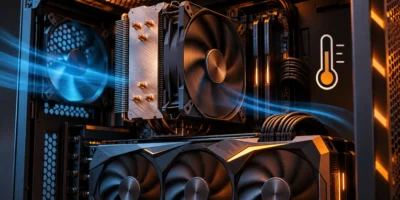
Se o jogo fecha depois de alguns minutos, ou se o computador esquenta muito, o aquecimento pode estar derrubando o desempenho e causando falhas. Quando os componentes passam do limite de segurança, o sistema reduz a velocidade para se proteger, o que gera quedas de FPS e travamentos, segundo a Corsair [3]. Veja o guia sobre temperatura do PC ao jogar.
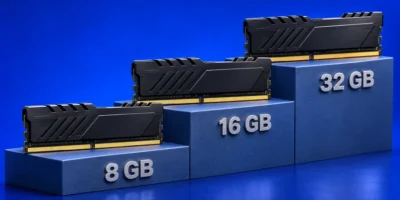
Confira também o uso de memória. Abra o Gerenciador de Tarefas, vá em Desempenho e escolha Memória enquanto joga. Se o uso fica perto do total, o jogo pode travar ou fechar. Nesse caso, feche outros programas e leia o guia sobre quanta RAM você precisa.
Baixe a qualidade gráfica, reduza a resolução, limite os FPS e desligue recursos extras, como ray tracing e efeitos pesados. Se o jogo passa a funcionar, a causa está no limite do hardware, no calor ou na memória de vídeo. Se continua falhando mesmo no mínimo, o problema tende a estar nos arquivos, no driver ou no sistema.
Suspeite de hardware quando houver telas azuis, reinícios repentinos, travamentos em vários jogos, falhas só depois de muito tempo de uso ou ruídos estranhos. As causas mais comuns são memória com defeito, fonte no limite, superaquecimento e armazenamento com problema. Passos de baixo risco: usar o Diagnóstico de Memória do Windows, conferir a temperatura, revisar os cabos da fonte e, se você já abre o gabinete, testar o jogo com um módulo de memória por vez. Se não se sente seguro, leve a uma assistência técnica. Para saber se a fonte aguenta a placa, veja o guia sobre fonte para trocar de placa de vídeo.
Siga a ordem: verifique os arquivos, atualize o driver, repare o Windows, feche programas, confira temperatura e memória e teste configurações leves. Anote o resultado de cada passo. Se nada funcionar, envie ao suporte do jogo a mensagem de erro, as especificações do PC e o que você já testou.
Por que meu jogo fecha sozinho sem mensagem? Em geral, por arquivos corrompidos, driver de vídeo, falta de memória ou aquecimento. Verifique os arquivos e o driver primeiro.
Verificar a integridade dos arquivos apaga meus saves? Em geral, não, porque ela só recupera arquivos do jogo. Mesmo assim, vale conferir se os saves estão na nuvem ou em backup.
Atualizar o driver sempre resolve? Não. Ele resolve falhas de compatibilidade, mas um driver novo também pode causar problemas. Se o problema começou depois de um driver, volte à versão anterior.
O jogo trava só no meu PC, mas funciona em outro. O que é? Aponta para o seu PC: driver, calor, memória ou configuração. Compare as especificações.
Quantos graus são demais? Depende do modelo. Leia o guia sobre temperatura e confira o limite do seu componente no site do fabricante.
Preciso formatar o PC? Raramente. Só se os testes apontarem para o sistema operacional e nada mais resolver.
Meu notebook trava ao jogar. É diferente? Notebooks esquentam mais e dependem do plano de energia e do driver do fabricante. Jogue com o carregador ligado e a ventilação livre.
Posso continuar jogando enquanto o PC trava? Não é recomendável. Falhas repetidas podem corromper arquivos e saves.
Fontes oficiais e de apoio
As referências abaixo descrevem as soluções mais comuns. Os menus mudam com atualizações, então confira o suporte da loja e do fabricante do hardware antes de seguir os passos. Outras fontes citadas pelo nome: Esports.net e os suportes da Steam, da Epic, da NVIDIA, da AMD e da Intel.
Antes de culpar o jogo, confira se o seu computador atende aos requisitos. Use a ferramenta do site.
Conferir se o meu PC roda o jogo
A ferramenta compara especificações e não substitui um diagnóstico completo.