Para ver a configuração do PC no Windows, abra Configurações, vá em Sistema e escolha Sobre. Ali aparecem o processador, a memória RAM e a versão do sistema. Para a placa de vídeo, o caminho mais prático é o Gerenciador de Tarefas ou a Ferramenta de Diagnóstico do DirectX, o DxDiag. Este guia mostra cinco caminhos, o que cada um revela, como entender os números e como comparar com os requisitos de um jogo. Todos usam ferramentas do próprio Windows, sem instalar programas.
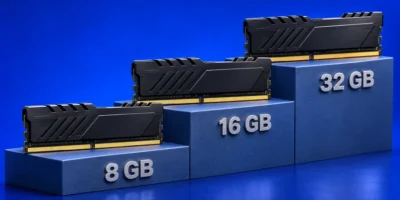
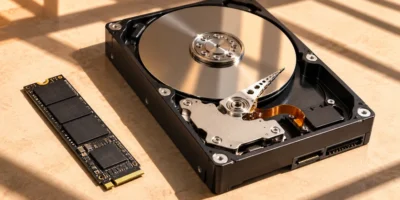
Quatro componentes pesam mais no desempenho em jogos: o processador, a memória RAM, a placa de vídeo, integrada ou dedicada, e o armazenamento, que pode ser HD ou SSD. Saber o que o seu computador tem evita comprar um jogo que ele não aguenta e ajuda a decidir se vale trocar uma peça. É também o primeiro passo para usar a ferramenta Meu PC roda isso?.
É o caminho mais simples e funciona no Windows 10 e no 11.
No Windows 10, também é possível clicar com o botão direito no ícone do menu Iniciar e escolher Sistema, segundo o Buscapé. A mesma fonte indica que a aba Exibir mostra detalhes da placa de vídeo.
O Gerenciador de Tarefas mostra os componentes e o uso em tempo real.
Em Memória, aparecem a quantidade e a velocidade. Em Disco, aparece o tipo, como SSD ou HD. Em GPU, aparece o modelo da placa de vídeo e a memória dela. Esse método também mostra se algum componente está no limite enquanto você joga.
A Ferramenta de Diagnóstico do DirectX dá uma visão detalhada e é muito usada para jogos.
Para mais detalhe, use o msinfo32.
Se você prefere comandos, abra o Prompt de Comando e digite systeminfo. O sistema lista a versão do Windows, o processador, a memória e outros dados em texto, de acordo com o Canaltech. É útil para copiar as informações e enviar a alguém que vai ajudar.
Em muitos notebooks existem uma placa integrada e uma dedicada. O Gerenciador de Tarefas e o DxDiag mostram as duas. Para jogos, o que conta é a dedicada, e o Windows precisa estar usando-a para o jogo. Se o jogo roda na integrada, o desempenho cai bastante. Vale conferir nas configurações gráficas do Windows qual placa cada aplicativo usa.
Abra a página do jogo na loja, copie os requisitos mínimos e recomendados e compare linha a linha com o que você encontrou. Se o seu PC atende o mínimo, o jogo deve rodar, geralmente com gráficos baixos. Se atende o recomendado, a experiência tende a ser mais fluida. Para entender o que os termos significam, veja Requisitos mínimos e recomendados. Se preferir uma checagem automática, use o Meu PC roda isso?.