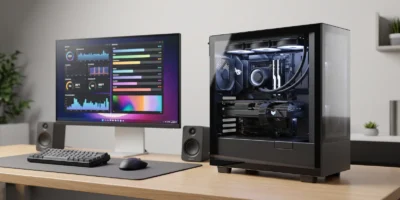
Nada é mais frustrante do que começar uma partida e perceber que o jogo está travando, apresentando quedas de FPS ou demorando para responder aos comandos. Esse problema pode acontecer tanto em computadores antigos quanto em máquinas modernas, dependendo das configurações e das exigências do jogo.
Se você está enfrentando esse problema, saiba que nem sempre é necessário trocar a placa de vídeo ou comprar um computador novo. Em muitos casos, pequenos ajustes no Windows, nos drivers e nas configurações gráficas podem melhorar significativamente o desempenho.
Mas afinal, por que os jogos ficam travando no PC? Como descobrir o que está causando as quedas de FPS? E quais configurações realmente ajudam?
Neste artigo, você vai conhecer 5 soluções rápidas para corrigir jogos travando no PC, entender as causas mais comuns e descobrir como deixar suas partidas mais fluidas.
Uma das primeiras medidas para resolver travamentos em jogos é ajustar as configurações gráficas.
Cada jogo exige uma determinada quantidade de processamento da placa de vídeo, do processador e da memória RAM. Quando o computador não consegue acompanhar essas exigências, podem ocorrer quedas de FPS e engasgos durante a execução.
Configurações como sombras, reflexos, iluminação e qualidade das texturas podem consumir muitos recursos, dependendo do jogo.
Por isso, reduzir alguns efeitos visuais pode melhorar o desempenho sem comprometer excessivamente a qualidade da imagem.
| Configuração | Ajuste recomendado |
|---|---|
| Sombras | Médio ou baixo |
| Reflexos | Baixo ou desativado |
| Ray Tracing | Desativado em PCs menos potentes |
| Efeitos volumétricos | Médio ou baixo |
| Texturas | Conforme a memória da placa de vídeo |
| Anti-Aliasing | Testar opções mais leves |
| Resolução | Reduzir se necessário |
Em jogos como Cyberpunk 2077, Fortnite e Counter-Strike 2, essas mudanças podem ajudar a manter uma taxa de quadros mais estável.
Outra possibilidade é utilizar tecnologias de reconstrução de imagem, como NVIDIA DLSS, AMD FSR ou Intel XeSS, quando disponíveis e compatíveis.
Esses recursos podem melhorar o desempenho ao renderizar o jogo internamente em uma resolução menor e reconstruir a imagem para a resolução de saída.
Entretanto, vale lembrar que nem todo travamento está relacionado à placa de vídeo. Se o problema estiver no processador, na memória ou no armazenamento, diminuir a qualidade gráfica pode ter efeito limitado.
Drivers são programas responsáveis pela comunicação entre o sistema operacional e os componentes do computador.
No caso dos jogos, os drivers da placa de vídeo são especialmente importantes porque influenciam a compatibilidade, a estabilidade e o desempenho gráfico.
Fabricantes como NVIDIA, AMD e Intel disponibilizam atualizações que podem incluir otimizações para novos jogos e correções de problemas conhecidos.
Se determinado jogo começou a travar após uma atualização do Windows ou do próprio game, verificar a versão do driver pode ser um bom ponto de partida.
Primeiro, identifique o modelo da GPU instalada no computador.
No Windows, você pode abrir o Gerenciador de Tarefas, acessar a aba Desempenho e procurar a seção GPU.
Depois, visite o site oficial do fabricante para verificar a versão recomendada.
Você também pode utilizar os aplicativos oficiais de gerenciamento de drivers, quando compatíveis com seu equipamento.
É importante evitar sites desconhecidos que prometem atualizar todos os drivers automaticamente, pois eles podem instalar versões inadequadas ou softwares indesejados.
Atenção: drivers mais recentes nem sempre são os mais estáveis para todas as configurações. Se os travamentos começaram imediatamente após uma atualização, pode valer a pena verificar a possibilidade de retornar a uma versão anterior estável.
Outro motivo comum para jogos travando no PC é o excesso de aplicativos funcionando em segundo plano.
Navegadores com muitas abas abertas, programas de edição, aplicativos de comunicação e ferramentas de sincronização podem consumir memória RAM e processamento.
Quando o computador fica sem recursos suficientes, o Windows pode precisar utilizar intensamente a memória virtual, provocando lentidão e engasgos.
Esse problema costuma ser mais perceptível em computadores com 8 GB de RAM ou menos, especialmente em jogos modernos.
Siga estas etapas:
Pressione Ctrl + Shift + Esc para abrir o Gerenciador de Tarefas.
Acesse a aba Processos.
Observe as colunas CPU, Memória e Disco.
Identifique os aplicativos que estão consumindo muitos recursos.
Feche os programas desnecessários antes de iniciar o jogo.
Evite encerrar processos do sistema ou aplicativos que você não reconhece, pois isso pode provocar instabilidade.
Também vale conferir os programas configurados para iniciar automaticamente com o Windows.
Na seção Aplicativos de Inicialização do Gerenciador de Tarefas, é possível desativar programas desnecessários que ficam funcionando desde que o computador é ligado.
Em muitos casos, essas mudanças ajudam a liberar recursos e melhorar a estabilidade dos jogos.
O superaquecimento é uma das causas que merecem atenção quando um jogo começa a travar depois de alguns minutos.
Durante partidas mais exigentes, o processador e a placa de vídeo trabalham intensamente e produzem calor.
Quando a temperatura ultrapassa determinados limites de operação, o computador pode reduzir automaticamente a frequência dos componentes para evitar danos.
Esse comportamento é conhecido como thermal throttling.
Na prática, ele pode provocar quedas de FPS, travamentos e perda de desempenho.
Você pode utilizar ferramentas de monitoramento, como HWiNFO, MSI Afterburner ou aplicativos oficiais dos fabricantes.
Esses programas permitem acompanhar temperaturas, utilização dos componentes e frequências de operação.
Os limites seguros variam conforme o modelo do processador e da GPU. Por isso, não existe uma temperatura máxima universal para todos os computadores.
Se o jogo funciona normalmente nos primeiros minutos, mas começa a apresentar quedas de desempenho após algum tempo, vale investigar a temperatura.
Algumas medidas que podem ajudar incluem limpar filtros e entradas de ar, verificar o funcionamento das ventoinhas, melhorar a ventilação do gabinete e evitar bloquear as saídas de ar de notebooks.
Em computadores antigos, a manutenção do sistema de refrigeração também pode ser necessária.
Entretanto, desmontar componentes ou substituir pasta térmica exige cuidado e, em determinados casos, é melhor procurar assistência técnica.
O armazenamento também pode influenciar o desempenho, especialmente em jogos que carregam grandes quantidades de dados durante a exploração dos cenários.
Computadores que utilizam HDs mecânicos podem apresentar tempos de carregamento maiores e, em alguns jogos modernos, engasgos durante o carregamento de texturas e outros recursos.
Já os SSDs oferecem velocidades de leitura superiores, o que pode melhorar o carregamento de arquivos e reduzir determinados tipos de travamento.
Entretanto, instalar um jogo em SSD não garante aumento significativo do FPS médio. O benefício depende de como o jogo utiliza o armazenamento.
Primeiro, confira se a unidade possui espaço livre suficiente.
Também vale observar se o jogo está instalado no tipo de armazenamento recomendado pelo desenvolvedor.
Outro procedimento útil é verificar a integridade dos arquivos do jogo.
Na Steam, por exemplo, você pode abrir a biblioteca, acessar as propriedades do jogo, entrar em Arquivos instalados e selecionar a opção de verificar a integridade dos arquivos.
Esse procedimento pode identificar e substituir arquivos ausentes ou corrompidos.
Se o computador apresentar lentidão em várias atividades, além dos jogos, também vale verificar a saúde do SSD ou HD.
Falhas de armazenamento podem provocar travamentos, erros de leitura e outros problemas de funcionamento.
Antes de alterar várias configurações ao mesmo tempo, vale identificar o comportamento do problema.
Veja alguns sintomas comuns e suas possíveis causas.
| Sintoma | Possível causa |
|---|---|
| FPS baixo o tempo todo | Hardware insuficiente ou configurações elevadas |
| Jogo trava depois de alguns minutos | Superaquecimento ou limitação de recursos |
| Engasgos ao entrar em novas áreas | Carregamento de dados, RAM ou VRAM |
| Travamentos com uso elevado de RAM | Memória insuficiente |
| Jogo fecha sozinho | Driver, arquivos corrompidos ou instabilidade |
| Personagens teleportando no multiplayer | Problema de conexão |
| Travamentos após atualizar o driver | Possível incompatibilidade ou regressão |
É importante diferenciar os problemas de desempenho dos problemas de conexão.
Se a imagem continua fluida, mas os personagens aparecem em posições incorretas ou os comandos demoram a ser reconhecidos pelo servidor, o problema pode estar relacionado à internet.
Por outro lado, se a imagem congela ou o FPS cai significativamente, a causa provavelmente está no processamento local, embora seja necessário investigar para confirmar.
A quantidade ideal de memória RAM depende dos jogos utilizados e das demais características do computador.
Atualmente, muitos jogos modernos apresentam requisitos mais elevados do que títulos lançados há alguns anos.
Veja uma referência geral:
| Memória RAM | Indicação |
|---|---|
| 4 GB | Jogos antigos e muito leves |
| 8 GB | Jogos leves e alguns títulos menos exigentes |
| 16 GB | Boa referência para muitos jogos atuais |
| 32 GB | Mais margem para jogos exigentes e multitarefa |
| 64 GB | Geralmente desnecessário apenas para jogar |
Para quem está montando ou atualizando um PC gamer, 16 GB continuam sendo um ponto de partida razoável, enquanto 32 GB oferecem maior margem para jogos exigentes e programas em segundo plano.
Entretanto, aumentar a memória RAM não resolve todos os problemas de travamento.
Se a placa de vídeo ou o processador forem os principais limitadores, o ganho pode ser pequeno.
Isso pode acontecer devido a oscilações no tempo de renderização dos quadros, conhecidas como frametime spikes. Mesmo com FPS médio elevado, essas variações podem provocar engasgos perceptíveis.
Atualizações podem corrigir problemas de compatibilidade e estabilidade, mas não garantem aumento de FPS. Em alguns casos, também podem introduzir problemas específicos que precisam de correção.
Não necessariamente. Um SSD pode reduzir tempos de carregamento e determinados engasgos relacionados ao acesso aos arquivos, mas não resolve limitações de CPU, GPU ou memória RAM.
O Modo de Jogo do Windows pode ajudar a gerenciar recursos durante as partidas, mas os benefícios variam conforme o computador e o jogo utilizado.
Reduza as configurações gráficas, feche aplicativos desnecessários, utilize resoluções adequadas e verifique os requisitos mínimos do jogo. Também vale conferir se o computador apresenta superaquecimento.
Pode resolver problemas relacionados a configurações incorretas, conflitos de software ou instalações comprometidas, mas deve ser considerado apenas depois de outras verificações. Formatar não corrige limitações de hardware nem falhas físicas.
Resolver travamentos em jogos exige identificar qual componente ou configuração está causando o problema.
Em muitos casos, reduzir os gráficos, atualizar drivers, liberar memória RAM e verificar a temperatura já pode proporcionar uma experiência mais estável.
Também é importante conferir o armazenamento e a integridade dos arquivos, principalmente quando os problemas acontecem em apenas um jogo.
Antes de gastar dinheiro com novas peças, investigue a origem dos travamentos e teste uma solução de cada vez.
Com os ajustes corretos, é possível melhorar o desempenho, reduzir quedas de FPS e aproveitar melhor os jogos, mesmo sem possuir um computador de última geração.
Se o problema persistir, veja outros guias para cuidar do seu setup e encontre novos jogos na Nuuvem.