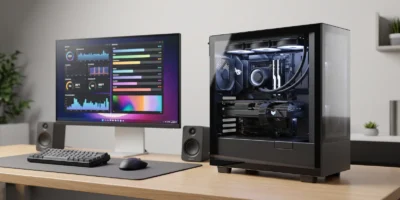
Você já apertou um botão no teclado ou movimentou o mouse e percebeu que o personagem demorou a responder? Essa sensação de atraso pode estar relacionada ao input lag, um problema que prejudica a experiência nos jogos, principalmente em títulos competitivos.
Em jogos como Counter-Strike 2, Valorant e Fortnite, a velocidade de resposta pode fazer diferença durante confrontos, movimentações e ações que exigem precisão.
O input lag pode ser influenciado por diferentes fatores, incluindo o monitor, as configurações gráficas, o desempenho do computador e os periféricos utilizados.
A boa notícia é que existem ajustes capazes de reduzir esse atraso sem necessariamente exigir a compra de novos equipamentos.
Neste artigo, você vai entender o que é input lag, como identificar o problema e conhecer 5 formas de reduzir a latência nos jogos de PC.
Input lag é o intervalo entre um comando realizado pelo jogador e a resposta correspondente apresentada na tela.
Por exemplo, quando você movimenta o mouse para mirar em um adversário, existe um pequeno intervalo até que o movimento seja processado pelo computador e exibido no monitor.
Esse processo envolve diferentes etapas: o periférico registra o comando, o sistema e o jogo processam a informação, a placa de vídeo produz o quadro e o monitor apresenta a imagem.
Cada etapa acrescenta uma parcela de latência.
É importante destacar que input lag não é a mesma coisa que ping.
O ping está relacionado ao tempo de comunicação entre dispositivos em uma rede. Já o input lag, no contexto deste artigo, representa principalmente o atraso entre a entrada do comando e a resposta visual no computador.
Embora problemas de conexão também possam causar sensação de atraso em jogos online, as soluções são diferentes.
Uma das primeiras medidas para reduzir o input lag é verificar se o jogo oferece tecnologias específicas de baixa latência.
Alguns títulos possuem suporte ao NVIDIA Reflex, recurso desenvolvido para reduzir a latência do sistema ao otimizar a relação entre o processamento do jogo e a renderização dos quadros.
Quando disponível, essa tecnologia pode ajudar a diminuir o tempo entre os comandos do jogador e a resposta exibida na tela.
Também existem opções de redução de latência nos drivers das placas de vídeo, como recursos disponíveis nos softwares da NVIDIA e da AMD.
Entretanto, esses sistemas não funcionam de maneira idêntica e podem apresentar diferenças conforme a API gráfica, o jogo e o hardware utilizado.
Em jogos compatíveis, procure opções como NVIDIA Reflex Low Latency nas configurações gráficas.
Se o recurso estiver disponível, teste sua ativação e observe o comportamento do jogo.
No caso de placas AMD, determinados títulos e configurações podem utilizar tecnologias como Radeon Anti-Lag.
É importante utilizar recursos compatíveis e evitar ativar várias opções sem compreender como elas interagem.
Dica: quando o jogo possui integração nativa com uma tecnologia de redução de latência, geralmente vale testar primeiro essa opção antes de alterar configurações globais do driver.
O V-Sync, ou sincronização vertical, é uma tecnologia utilizada para reduzir o screen tearing, problema visual que ocorre quando partes de diferentes quadros aparecem simultaneamente na tela.
Embora seja útil para melhorar a apresentação da imagem, o V-Sync tradicional pode aumentar o input lag em determinadas situações.
Isso acontece porque os quadros podem precisar aguardar o momento adequado para serem apresentados pelo monitor.
Em jogos competitivos, esse atraso adicional pode prejudicar a sensação de resposta dos comandos.
Por isso, muitos jogadores preferem manter o V-Sync tradicional desativado quando a prioridade é reduzir a latência.
Entretanto, a decisão depende do monitor e dos recursos disponíveis.
| Tecnologia | Característica | Impacto na experiência |
|---|---|---|
| V-Sync tradicional | Sincroniza quadros com atualização fixa | Pode aumentar a latência |
| NVIDIA G-SYNC | Utiliza atualização variável em equipamentos compatíveis | Pode reduzir tearing com boa fluidez |
| AMD FreeSync | Utiliza atualização variável em equipamentos compatíveis | Ajuda a reduzir tearing e oscilações |
| V-Sync desligado | Não espera a sincronização vertical tradicional | Pode reduzir latência, mas permitir tearing |
Se você utiliza um monitor compatível com taxa de atualização variável, vale conferir as recomendações do fabricante para configurar G-SYNC ou FreeSync corretamente.
Em determinadas configurações, utilizar VRR com um limite de FPS ligeiramente abaixo da taxa máxima do monitor pode ajudar a evitar que a renderização ultrapasse a faixa de sincronização variável.
Não existe uma configuração universal. O ideal é testar a latência e a fluidez com os recursos disponíveis.
A taxa de quadros por segundo, conhecida como FPS, também influencia a rapidez com que novas informações visuais chegam ao monitor.
Em termos gerais, taxas de quadros mais altas reduzem o intervalo entre os quadros renderizados.
Por exemplo:
| Taxa de quadros | Tempo médio por quadro |
|---|---|
| 30 FPS | 33,3 ms |
| 60 FPS | 16,7 ms |
| 120 FPS | 8,3 ms |
| 144 FPS | 6,9 ms |
| 240 FPS | 4,2 ms |
Esses valores representam o intervalo médio entre quadros, e não o input lag total.
Mesmo assim, ajudam a entender por que jogos com FPS elevado frequentemente apresentam uma sensação de resposta mais rápida.
Para melhorar o desempenho, experimente reduzir configurações gráficas exigentes, como sombras, reflexos e efeitos volumétricos.
Também vale verificar se o computador está apresentando quedas de FPS ou superaquecimento.
Quando a placa de vídeo opera constantemente no limite, pode haver aumento na fila de renderização e na latência, dependendo do funcionamento do jogo.
Por isso, nem sempre utilizar as configurações gráficas máximas é a melhor escolha para jogos competitivos.
Uma combinação de qualidade visual equilibrada e FPS estável costuma oferecer uma experiência mais responsiva.
Em determinadas situações, limitar o FPS a um valor sustentável pode proporcionar melhor consistência do que permitir oscilações intensas na taxa de quadros.
O monitor também participa diretamente do tempo necessário para apresentar os comandos.
Modelos com taxas de atualização mais elevadas podem mostrar novos quadros em intervalos menores, desde que o computador consiga produzi-los.
Um monitor de 144 Hz, por exemplo, possui intervalos de atualização de aproximadamente 6,94 milissegundos, enquanto um modelo de 60 Hz apresenta intervalos de aproximadamente 16,67 milissegundos.
Entretanto, a taxa de atualização não é a única característica importante.
O processamento interno do monitor e suas configurações também podem influenciar a latência.
Abra Configurações.
Acesse Sistema e depois Tela.
Entre em Tela avançada.
Localize a opção de taxa de atualização.
Selecione a frequência desejada, caso esteja disponível.
É relativamente comum encontrar monitores de 144 Hz ou 165 Hz configurados para funcionar em 60 Hz.
Também vale verificar se o monitor ou a televisão possui um Modo Jogo.
Esse recurso geralmente reduz etapas adicionais de processamento da imagem, que podem aumentar o atraso.
Em televisores, funções como suavização de movimento e determinados filtros de imagem podem elevar a latência. Desativá-las ou utilizar o Modo Jogo pode melhorar a resposta.
Vale lembrar que tempo de resposta dos pixels e input lag são medidas diferentes. Um monitor anunciado com 1 ms de resposta não necessariamente apresenta apenas 1 ms de latência de entrada.
Os periféricos também influenciam o tempo entre a ação do jogador e o processamento do comando.
Mouses e teclados possuem diferentes tecnologias de comunicação, sensores e mecanismos de acionamento.
No caso dos mouses, uma característica importante é o polling rate, que indica a frequência de envio de informações ao computador.
Um mouse configurado para 125 Hz apresenta intervalos nominais de comunicação de aproximadamente 8 ms.
Já um mouse de 1.000 Hz trabalha com intervalos de aproximadamente 1 ms.
Modelos mais avançados podem oferecer frequências superiores, mas os benefícios práticos dependem do equipamento e do sistema.
Não existe uma resposta única.
Mouses gamers modernos com conexão sem fio de 2,4 GHz e receptor dedicado podem apresentar latência muito baixa, comparável à de modelos com fio.
Já conexões Bluetooth convencionais podem apresentar maior latência em determinados dispositivos.
Para jogos competitivos, é recomendável utilizar periféricos com boa qualidade de comunicação e configurações adequadas.
Também vale conferir se o mouse está conectado corretamente, se o receptor sem fio está bem posicionado e se não existem interferências prejudicando a comunicação.
Importante: comprar um mouse com polling rate de 8.000 Hz não garante uma redução perceptível do input lag. Em muitos computadores, um bom mouse de 1.000 Hz já oferece excelente desempenho.
Antes de alterar várias configurações, observe em quais situações o atraso acontece.
Se o problema aparece apenas em jogos online, pode estar relacionado à conexão, ao servidor ou à forma como o jogo processa os comandos.
Se acontece também em jogos offline, vale investigar o monitor, os periféricos e o desempenho do computador.
Confira alguns sintomas comuns:
| Sintoma | O que investigar |
|---|---|
| Mouse parece pesado ou atrasado | V-Sync, FPS e configurações de latência |
| Comandos demoram na televisão | Modo Jogo e processamento de imagem |
| Atraso aparece quando o FPS cai | Desempenho da CPU e GPU |
| Mouse sem fio falha ocasionalmente | Interferência, bateria e receptor |
| Atraso apenas em partidas online | Ping, perda de pacotes e servidor |
| Imagem demora a reagir mesmo offline | Latência local do sistema |
Para obter uma análise mais precisa, algumas ferramentas e equipamentos permitem medir a latência do sistema.
O NVIDIA Reflex Latency Analyzer, por exemplo, pode oferecer medições em configurações compatíveis.
Entretanto, essas medições exigem hardware e condições específicas. Apenas observar o FPS não é suficiente para determinar a latência total.
O input lag pode ser influenciado pelo processamento do jogo, pela fila de renderização, pelo monitor, pelos periféricos e pelas configurações de sincronização de imagem.
O V-Sync tradicional pode aumentar a latência porque os quadros precisam ser apresentados em momentos específicos do ciclo de atualização do monitor.
Em muitas situações, FPS mais elevado ajuda a reduzir a latência visual. Entretanto, o resultado também depende do processamento do jogo, da GPU, do monitor e de outros componentes.
Um monitor de 144 Hz pode apresentar novos quadros mais rapidamente do que um modelo de 60 Hz, mas a latência total depende de outras características do equipamento e do computador.
Não. Input lag representa o atraso entre um comando e sua resposta, enquanto ping é uma medida de latência de comunicação em rede.
Um mouse gamer de boa qualidade pode oferecer comunicação mais rápida e consistente, mas a melhoria depende das características do mouse anterior e do restante do sistema.
Reduzir o input lag é importante para melhorar a sensação de controle, principalmente em jogos competitivos que exigem reflexos rápidos.
Entre as principais medidas estão ativar tecnologias de baixa latência, ajustar o V-Sync, manter um FPS estável, configurar corretamente o monitor e utilizar periféricos adequados.
Entretanto, não existe uma solução única para todos os computadores.
O ideal é identificar qual parte do sistema está adicionando atraso e testar os ajustes individualmente.
Com as configurações corretas, é possível melhorar a resposta dos comandos e tornar a experiência mais fluida, sem necessariamente investir em novos equipamentos.
Esses ajustes reduzem o atraso percebido sem exigir mudanças complicadas. Veja outros conteúdos do Portal Games e encontre jogos para testar na Nuuvem.